

Wait! Don’t Go Yet! 👋
We see you eyeing those adorable outfits! 😍 Before you leave, here’s 10% OFF your first order!
Hurry, your little one’s next favorite outfit is waiting! 🛍️✨
We see you eyeing those adorable outfits! 😍 Before you leave, here’s 10% OFF your first order!
Hurry, your little one’s next favorite outfit is waiting! 🛍️✨
Al tener una suscripción activa en la academia, puede hacer preguntas relacionadas con la materia de derecho laboral, por lo que es muy importante que conozca en qué lugar de la plataforma debe externarlas.
Lo anterior, para tener un orden en la plataforma y de esta manera estén disponibles para todos los suscriptores en consultas futuras.
No se recomienda hacer las preguntas en la sección «Comunidad» (muro de publicaciones), ya que es posible que se pierda en el futuro entre todas las publicaciones que se realizan en la plataforma, aunado a que puede que no se le notifique sobre las respuestas a su pregunta.
Ahora bien ¿en dónde puede realizar su pregunta?
El lugar correcto es en la sección de «Foros», específicamente en el denominado «Preguntas y respuestas».
Es muy sencillo hacerlo, únicamente diríjase a la sección de foros; seleccione el foro de preguntas y respuestas y a continuación seleccione «Nueva discusión».
Agregue un Título que identifique a su pregunta, y escriba el contenido de su consulta. Puede agregar documentos, imágenes, gifs animados, emojis, darle formato a su pregunta y puede insertar enlaces o links.
Además puede añadir etiquetas para agrupar los tipos de preguntas, por ejemplo, agregar alguna etiqueta como: «Sustantivo», «Adjetivo», «Consejo legal», «Asesoramiento», «Urgente», etc.
Así mismo, puede seleccionar que las respuestas se notifiquen a su correo electrónico y, si usa nuestra aplicación (siempre que haya habilitado las notificaciones), recibirá una notificación en su teléfono o computadora (dependiendo donde haya instalado la app).
¿Cómo responder a una discusión?
Es muy sencillo, solo debe seleccionar la opción «Responder», incluso puede responder a una respuesta. Esto se ilustra en el video anterior (parte final).
¿Qué significa cerrar?
Como se nota en el video anterior, cuando realiza una discusión aparece un icono de «candado», si lo selecciona cerrará la discusión, lo cual es útil para dar por concluida su respuesta y de esta manera no se permita agregar más respuestas.
¿Dónde encuentro mi pregunta o discusión?
Puede encontrarla en el menú desplegable de la plataforma, sección «Mis discusiones» o ingresando en la sección de «Foros», incluso aparecerá en la sección de comunidad «Muro de publicaciones».
En la academia encontrará una sección denominada «Comunidad», aquí encontrará todas las publicaciones que sean de carácter público que realicen los miembros de la plataforma.
Así mismo, en esta sección encontrará las publicaciones de sus amigos o de las personas a las que siga, incluso sus publicaciones privadas.
Por lo anterior, es muy importante identificar los diferentes tipos de publicaciones que se pueden realizar en la plataforma, a saber:
Si realiza una publicación en la sección «Comunidad» o desde su «Perfil», seleccionando como privacidad «Público», significa que todos los miembros de esta plataforma podremos verla.
La opción «Público», es la predeterminada al realizar una publicación en la plataforma (por lo que a la hora de realizar una publicación, debe cerciorarse si es la opción que desea elegir).
Si selecciona esta opción al momento de realizar una publicación, únicamente será visible para sus amigos o para las personas que lo sigan.
Esta opción está pensada para aquellas publicaciones personales, por ejemplo si quisiera compartir una foto, o algún estado relacionado con sus gustos personales (videos, links, etc), únicamente se mostraría a sus contactos o amistades. De ahí la importancia de la función social de esta plataforma, consistente en agregar o seguir a otros miembros de la plataforma.
«Solo yo».
Si selecciona esta opción, la publicación que realice no será visible para los miembros de la plataforma. Aparecerá en la sección «Comunidad» o en su «Perfil», pero solo usted podrá visualizar dicha publicación.
Esta opción está pensada para aquellas publicaciones privadas y es útil, por ejemplo, cuando encuentra algún criterio, link, video, o recordatorio que quiera tener presente o quiera conservar en un futuro.
«Post in Group».
Publicar en grupo, es un acceso directo cuando se quiere publicar desde la sección «Comunidad» o desde su «Perfil», pues seleccionado esta opción puede publicar en un grupo de la plataforma de manera sencilla, por lo que una vez que realice la publicación, aparecerá también en el grupo que seleccionó.
Por ejemplo, supongamos que me encuentro en la sección «Comunidad» y quiero publicar un video referente al juicio de amparo, en este caso podría utilizar esta opción, seleccionar el grupo «Aprende amparo» y realizar la publicación correspondiente, misma que aparecerá en el grupo de amparo, es decir, no necesito ir al grupo para realizar la publicación.
Todo ésto se ilustra en el siguiente video:
Una vez que se registra en la plataforma, se le asigna un perfil personal, el cual tiene mucha utilidad, porque no solo sirve para identificar su suscripción en la academia, sino también para que tenga una identidad en la plataforma.
Por lo anterior, es muy importante que lo personalice agregando una foto de perfil y de portada, agregando información sobre usted, como experiencia profesional, redes sociales o cualquier otra información que desee compartir con la comunidad.
Su perfil en la academia es parecido al que utiliza en Facebook, es decir, puede personalizarlo, publicar en su muro cualquier estado, ver su interacción en la plataforma, entre otras funciones sociales y es su carta de presentación para con los demás miembros.
Estamos convencidos que siempre es mejor un aprendizaje en comunidad y que en nuestra profesión son muy importantes nuestros contactos, por tal motivo, en la academia no solo le proporcionamos conocimiento jurídico, sino también un espacio para que pueda conocer a otros profesionales del derecho, hacer amistades y hacer contactos.
Por lo anterior, en la academia notará que puede enviar solicitudes de amistad, enviar mensajes a otros usuarios y seguirlos para ver sus publicaciones o lo que comparten en sus perfiles.
¿Cómo agregar a otros miembros?
Es muy sencillo, solo diríjase al perfil de la persona que desea añadir a su lista de amigos, luego seleccione «Agregar» y una vez que acepten su solicitud de amistad, podrán estar en contacto y ambos podrán ver sus publicaciones.
Esta función es igual a la que tiene Facebook, en cuanto a las solicitudes de amistad y amigos.
¿Cual es la diferencia entre «Agregar» y «Seguir»?
La diferencia radica en que si bien, en ambas situaciones se tiene la finalidad de seguir las publicaciones de la otra persona, para poder estar en contacto vía mensaje privado, es necesario que sean amigos, es decir que la persona haya aceptado su solicitud de amistad previamente.
En la academia encontrará una sección denominada «Grupos», esta sección tiene la finalidad de proporcionarle un espacio donde pueda compartir información relacionada con materias distintas a la del derecho laboral.
Así mismo, esta sección tiene la finalidad de organizar de mejor manera la información que se comparte en la academia y de esta manera facilitar su consulta en un futuro.
La sección de grupos tiene la misma finalidad que tienen los grupos de Facebook, esto es, en los grupos se puede hablar y compartir información referente a un tema en específico.
Si no encuentra un grupo de su interés, usted podría crearlo y gestionarlo. Es muy fácil crear un grupo en la academia, solo diríjase a la sección de «Grupos» y a continuación seleccione la opción «Crear grupo», el sistema lo guiará hasta concluir la creación.
Puede seleccionar la privacidad de su grupo (público o privado), establecer una foto y de portada (caso contrario, nosotros colocaremos una por usted).
Puede estar en contacto directo por mensaje con otros miembros de la academia, sin embargo es requisito necesario que ambos estén conectados, es decir, que el destinatario del mensaje haya aceptado su solicitud de amistad previamente.
Lo anterior, para respetar la privacidad de los miembros de la academia y evitar el spam, además de impulsar la función social de esta plataforma.
Puede enviar documentos, gifs animados, emojis, imágenes. En general, la mensajería privada funciona como un medio de comunicación.
La sección del blog tiene la finalidad de agrupar la información que no necesariamente constituye un curso, por ejemplo, en el blog puede encontrar investigaciones jurídicas o cualquier otra noticia.
Usted puede publicar en el blog y compartir su conocimiento o experiencia con la comunidad.
Para crear un artículo en el blog, puede seguir el siguiente tutorial:
La sección de «Mis documentos», es una función de almacenamiento para que guarde sus formatos, escritos, actas de audiencia, resoluciones y cualquier otro documento.
Un ejemplo de uso podría ser creando una carpeta con el número de expediente y subir los documentos relativos a dicho asunto, así no necesitará su computadora para acceder a sus archivos, pues solo bastará con iniciar sesión en la plataforma a través de cualquier navegador y dirigirse a la sección de «Mis documentos», para acceder a éstos.
Puede establecer la privacidad de sus documentos, es decir, puede hacerlos públicos para todos los miembros de la plataforma o privados para que solo usted tenga acceso a ellos. Las posibilidades son muchas.
Obtén una mejor experiencia instalando nuestra App.
Ya sea que acceda a la academia desde su teléfono o computadora, es recomendable que lo haga desde nuestra aplicación, así obtendrá mejor velocidad de navegación conforme utilice la plataforma; podrá acceder sin conexión a internet (solo aplica para contenido previamente consultado y para texto); y sobre todo, será mucho más sencillo acceder a la plataforma.
¿Cómo instalar la aplicación?
📱 En su teléfono (android o iphone).
Hay dos formas de instalar la aplicación, para ello, use de preferencia el navegador Google Chrome.
Forma 1.
1.- Ingrese a la plataforma con el URL https://app.academiadederecholaboral.com.
2.- Inicie sesión con su correo y contraseña.
3.- Estando en la página de inicio, notará un mensaje que le indicará sobre la instalación de la aplicación, seleccione donde dice «Instalar» y espere a que se instale la aplicación.

4.- ¡Listo!
Ahora notará que en sus aplicaciones aparecerá el logo de la academia, así cuando quiera ingresar a la plataforma desde su teléfono, sólo tendrá que abrir la aplicación e iniciar sesión con sus datos de acceso, en lugar de hacer todo el procedimiento anterior, es decir, ya no tendrá que ir a su navegador e ingresar la dirección de la academia, sino abrir la aplicación e iniciar sesión de manera sencilla.
Forma 2.
En caso de que no aparezca el mensaje de instalación, puede hacerlo de manera manual. Para ello, haga lo siguiente:
1.- Estando en la página de inicio, diríjase a las opciones de su navegador y a continuación seleccione «Instalar aplicación» o «Agregar a la pantalla principal» o una expresión equivalente. Es importante mencionar que para que no tenga problemas al instalar, asegúrese de utilizar el navegador Google Chrome o Safari.
2.- Espere a que se instale la aplicación y si lo hizo bien, notará en sus aplicaciones el logo de la academia.
💻🖥En su computadora.
Para instalar la aplicación en su ordenador, es necesario utilizar el navegador Google Chrome o el navegador Edge.
Navegador Google Chrome:
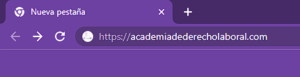
1.- Ingrese en el navegador la dirección https://app.academiadederecholaboral.com.
2.- Inicie sesión con su correo y contraseña.
3.- Estando en la página de inicio diríjase al icono que encontrará en la parte superior del navegador y seleccione «Instalar».
4.- Listo, ahora notará en su escritorio el icono de la academia, solo será cuestión de abrir la aplicación e iniciar sesión de manera sencilla.
Navegador Microsoft Edge:
1.- Ingrese en el navegador la dirección https://app.academiadederecholaboral.com.

2.- Inicie sesión con su correo y contraseña.
3.- Estando en la página de inicio diríjase al icono que encontrará en la parte superior del navegador y seleccione «Instalar». Luego marque las casillas «Crear acceso directo en el escritorio» y si lo desea también «Iniciar automáticamente…».
4.- Listo, ahora notará en su escritorio el icono de la academia, solo será cuestión de abrir la aplicación e iniciar sesión de manera sencilla.
